Hushglass installieren

Version 1.0.6 · Windows 10 Version 2004 oder neuer

  • Windows
  • macOS Nicht verfügbar
  • Linux Nicht verfügbar

Microsoft Store

Kostenlos aus der Store-App. Auf dem ganzen Weg warnt Sie nichts.
Im Microsoft Store herunterladen
  • Von Microsoft signiert
  • Keine Browserwarnung
  • Keine Windows-Warnung
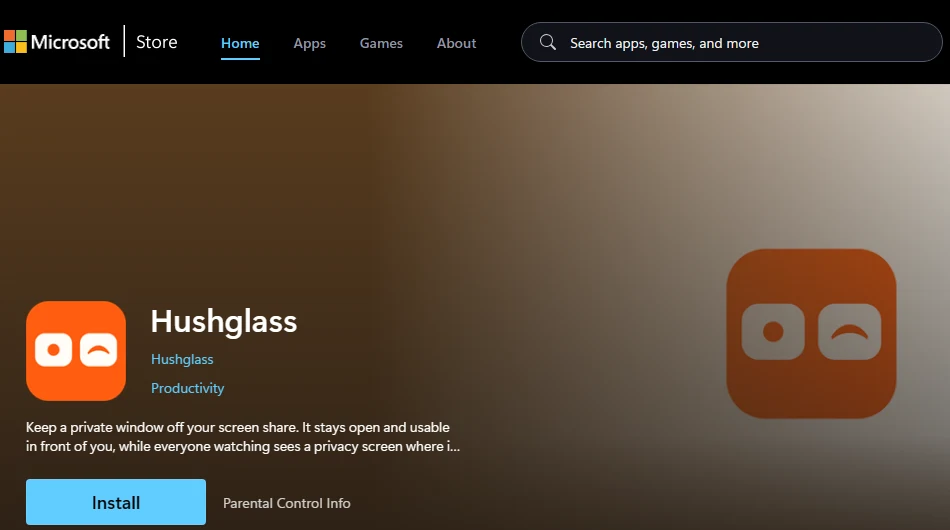
Der Hushglass-Eintrag im Microsoft Store in der englischen Ansicht: das orangefarbene Symbol, der Name, Herausgeber Hushglass, Kategorie Produktivität und eine Schaltfläche zum Installieren.
Unser Eintrag im Microsoft Store (englische Ansicht).

Installationsprogramm

Eine klassische Setup-Datei, noch ohne Codesignatur. Rechnen Sie mit einem Halt durch Ihren Browser und einem durch Windows; beides ist je ein Klick.

Für Windows herunterladen
Datei
Hushglass-Setup-1.0.6.exe · 2.418.300 Byte
SHA-256
e42f49548e3374cd5903e475cd5db0c718f7f378fe0b6299efec694a7d6b6336
  1. Ihr Browser blockiert die Datei: Öffnen Sie die Warnung und wählen Sie Verdächtige Datei herunterladen. So heißt es in Chrome; andere Browser formulieren es anders.
  2. Windows meldet, dass der Computer geschützt wurde: Weitere Informationen, dann Trotzdem ausführen.

Nennt etwas stattdessen eine bestimmte Bedrohung, brechen Sie ab und schreiben Sie uns.
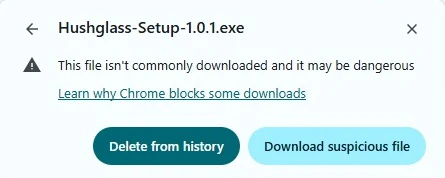
1 · Ihr Browser Die geöffnete Download-Warnung von Chrome in der englischen Ansicht, mit „Delete from history“ und „Download suspicious file“; auf Deutsch heißen sie „Aus Verlauf löschen“ und „Verdächtige Datei herunterladen“.
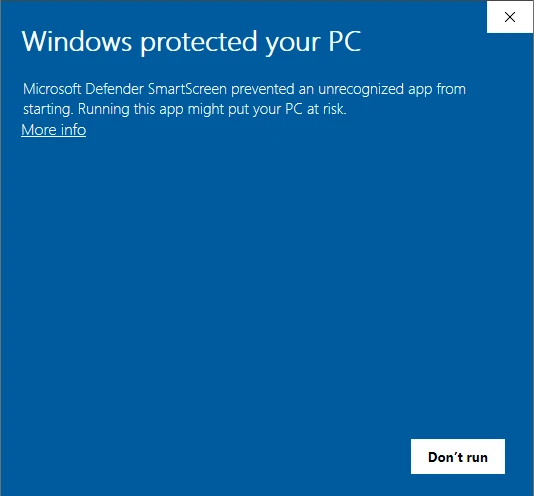
2 · Windows Die Windows-Meldung in der englischen Ansicht, „Windows protected your PC“ mit dem Link „More info“; auf Deutsch „Der Computer wurde durch Windows geschützt“ und „Weitere Informationen“.
In dieser Reihenfolge, und nicht alle sehen sie. Sie zählen, wie oft eine Datei heruntergeladen wurde; sie untersuchen sie nicht. Abgebildet ist die englische Oberfläche.

Terminal

Ein Befehl. Windows lädt das Installationsprogramm selbst, daher kann keine Browserwarnung erscheinen. Eventuell fragt Windows trotzdem nach einer Bestätigung.

  1. Klicken Sie mit der rechten Maustaste auf Start und wählen Sie Terminal. Unter Windows 10 heißt es Windows PowerShell.
  2. Fügen Sie diese Zeile ein und drücken Sie die Eingabetaste.
    winget install -e --id Hushglass.Hushglass

Installiert nur für Sie. Kein Administratorkennwort nötig.

Eine Zeile, dann die Eingabetaste.

Dann schützen Sie Ihr erstes Fenster.

Starten Sie Hushglass, wählen Sie das Fenster, das privat bleiben soll, und schalten Sie den Schutz ein. Dieser Teil ist auf jedem Weg gleich.
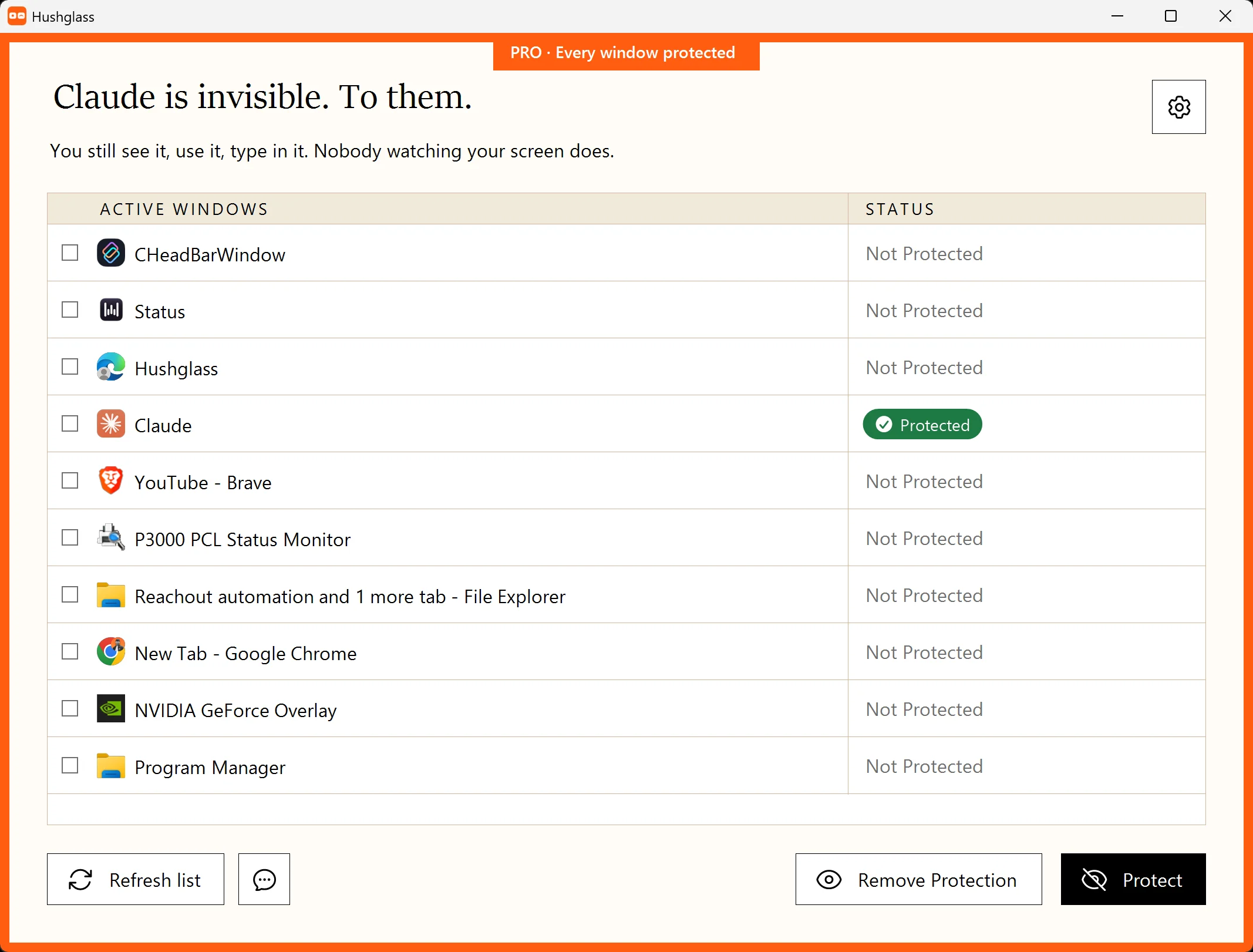
Die Fensterliste von Hushglass in der englischen Ansicht, eine Zeile als „Protected“ markiert.